
EVPAD ホーム画面にアプリを追加する方法|ステップ別ガイド
EVPAD は ユーザーフレンドリーなインターフェース と 簡単な操作性 により、家族ユーザーから高く支持されている TV ボックスです。 中でも便利な機能のひとつが、よく使うアプリをホーム画面に追加できる点です。 これにより、長いアプリ一覧をスクロールすることなく、ワンクリックでアプリを起動できます。
本記事では、EVPAD のホーム画面にアプリを追加する方法を、 最新の EVPAD モデルにも対応した分かりやすい手順でご紹介します。
EVPAD のホーム画面にアプリを追加したほうがよい場面
次のような場合に、ホーム画面へのアプリ追加がおすすめです:
- アプリを より素早く起動 して時間を節約したい場合
- 高齢のご家族 にも分かりやすい、シンプルで直感的な画面にしたい場合
- Venus TV、Venus Mall、YouTube などのアプリを頻繁に使用する場合
- 視聴習慣に合わせて EVPAD の画面をカスタマイズ したい場合
EVPAD のホーム画面にアプリを追加する方法
方法 1:「カスタムアプリ追加」から追加する
ステップ 1:
EVPAD のホーム画面で、「カスタムアプリ追加(Add Custom App)」 セクションに移動します。
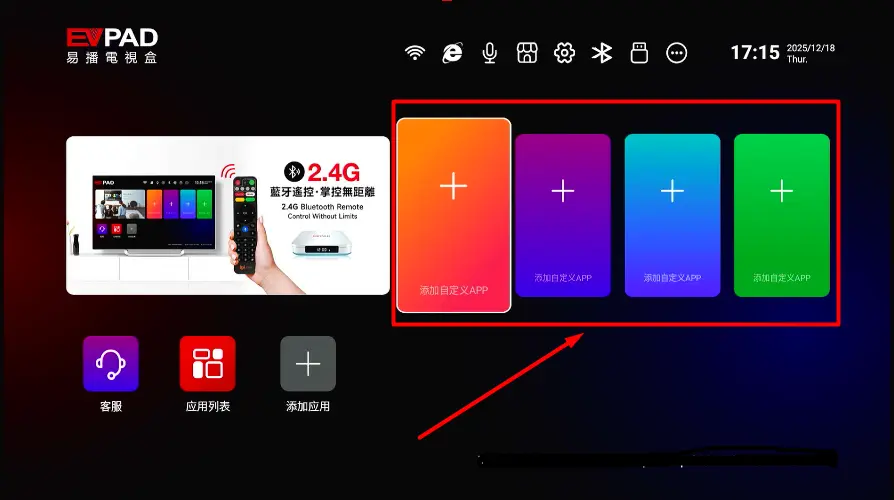
ステップ 2:
リモコンの OK ボタンを長押し します。
ステップ 3:
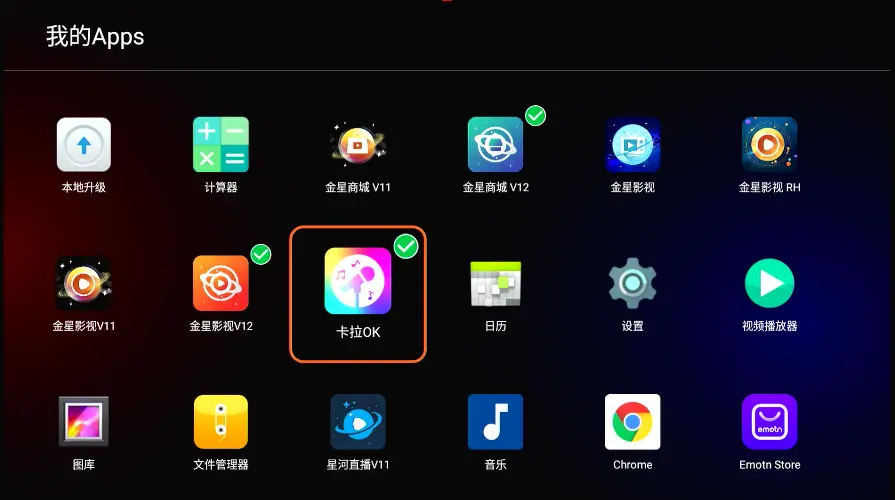
追加したいアプリを選択し、OK を押して確定します。
✓ チェックマーク が表示されれば、追加は完了です。
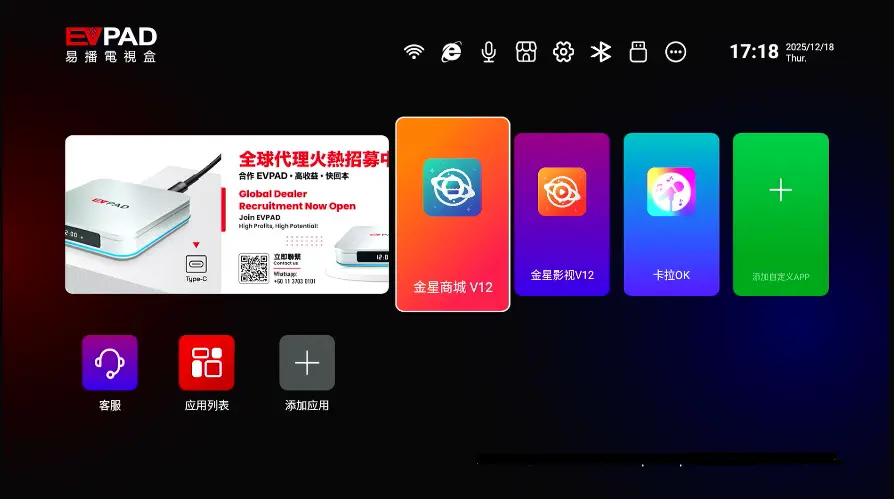
アプリは即座に EVPAD のホーム画面に表示されます。
方法 2:「アプリ追加(Add Apps)」から追加する
ステップ 1:
「アプリ追加(Add Apps)」 セクションに移動し、OK を押します。
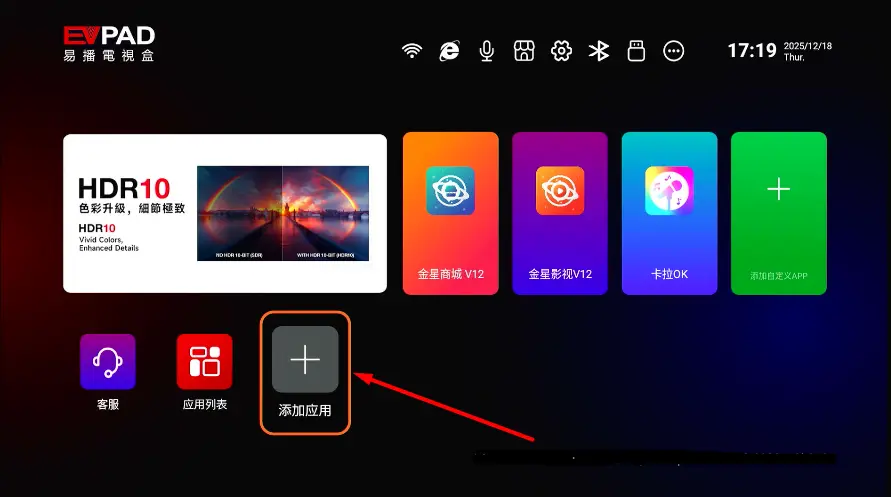
ステップ 2:
追加したいアプリを選択し、OK を押します。
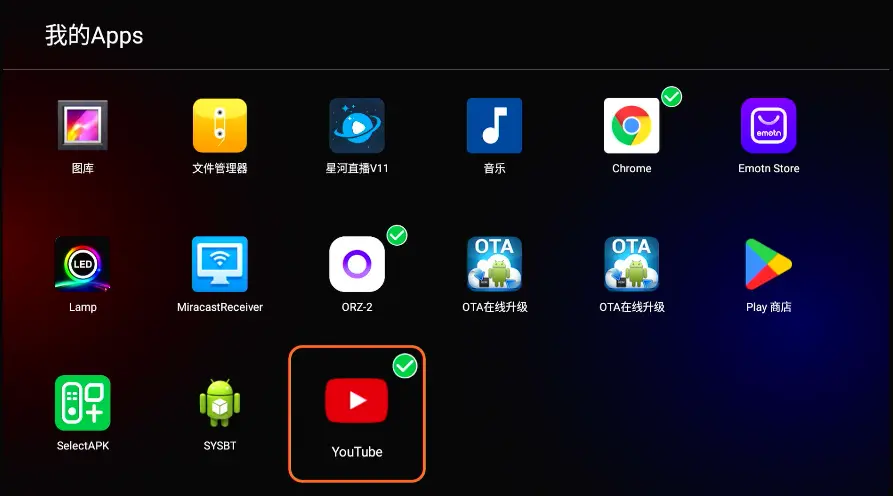
ステップ 3:
ホーム画面に戻り、アプリが追加されていることを確認します。
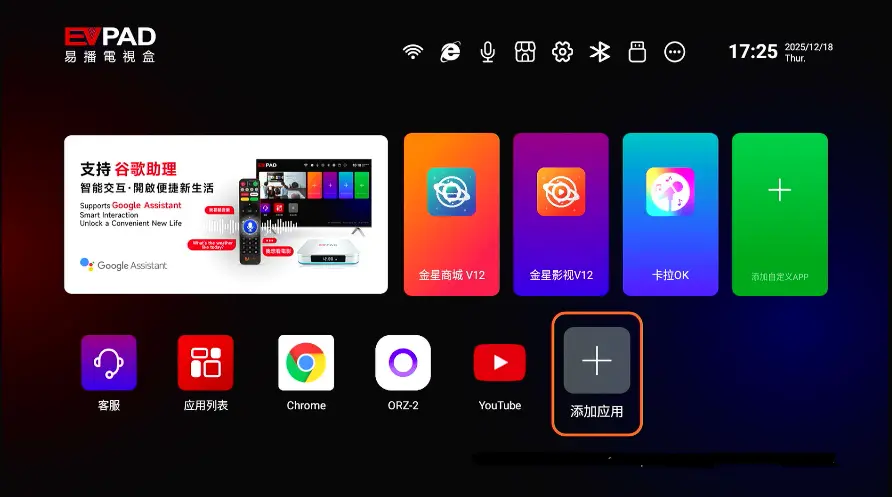
EVPAD のホーム画面からアプリを削除する方法
ホーム画面からアプリを削除したい場合は、以下の手順を行ってください:
ステップ 1:
「アプリ追加」 または 「カスタムアプリ追加」 に入ります。
ステップ 2:
削除したいアプリにカーソルを合わせます。
ステップ 3:
OK を押して選択解除します(✓ チェックマークが消えます)。
アプリはホーム画面から削除されますが、アプリ一覧には残る ため、 いつでも再度追加できます。
EVPAD ホーム画面でのアプリ管理に関するヒント
- アプリの追加・削除は データやアカウントに影響しません
- よく使うアプリを前に配置すると 操作がより快適 になります
- ホーム画面のアプリは いつでも調整・削除可能 です
- 「カスタムアプリ追加」 は最大 4 アプリ まで対応しています
- 「アプリ追加」 は制限はありませんが、追加しすぎると画面が見づらくなる場合があります