
EVPAD 12 の言語を変更する方法|ステップ別ガイド
EVPAD 12 は 複数のシステム言語 に対応しており、世界中のユーザーが自分に合った言語で快適に操作できます。 中国語・英語・日本語・韓国語 などへ切り替えたい場合は、以下の手順に沿って簡単に設定できます。
EVPAD 12 の言語を変更したほうがよい場面
次のような場合に、言語変更をおすすめします:
- 現在の表示が 中国語または英語 で分かりにくい場合
- 新しく購入した EVPAD 12 が慣れていない言語に設定されている場合
- 高齢者やお子様 のためにデバイスを設定する場合
- 家族全員が使いやすい表示にしたい場合
EVPAD 12 のデフォルト言語を変更する方法
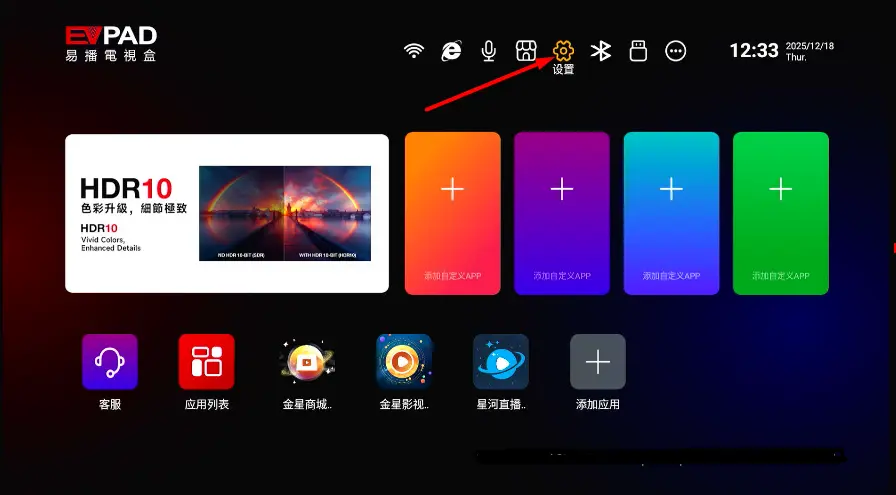
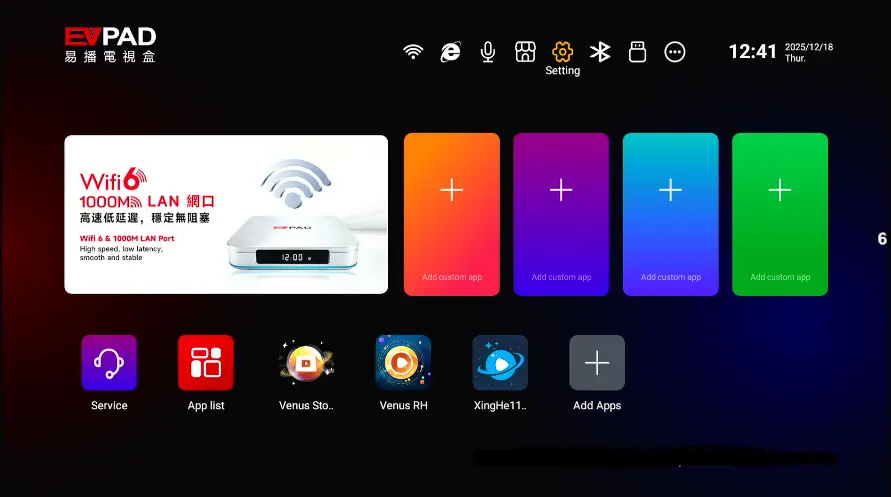
ステップ 1:設定(Settings)を開く
EVPAD 12 のホーム画面で、リモコンを使って 設定(Settings) アイコンを選択します。
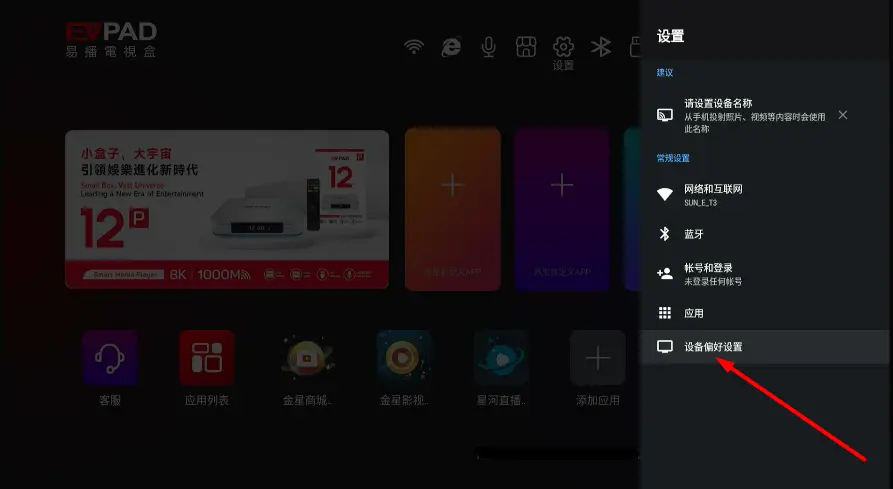
ステップ 2:デバイス設定を選択
設定メニュー内の デバイス設定(Device Preferences) を選択します。
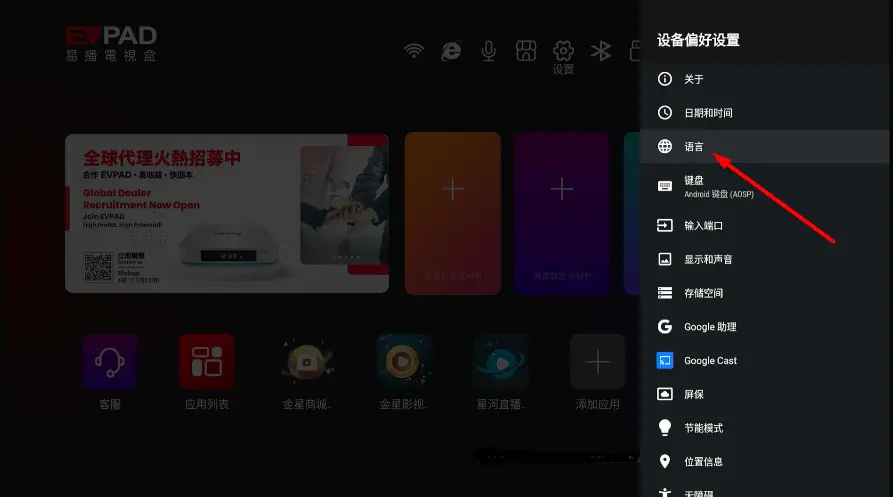
ステップ 3:言語(Language)を選択
言語(Language) の項目をタップします。
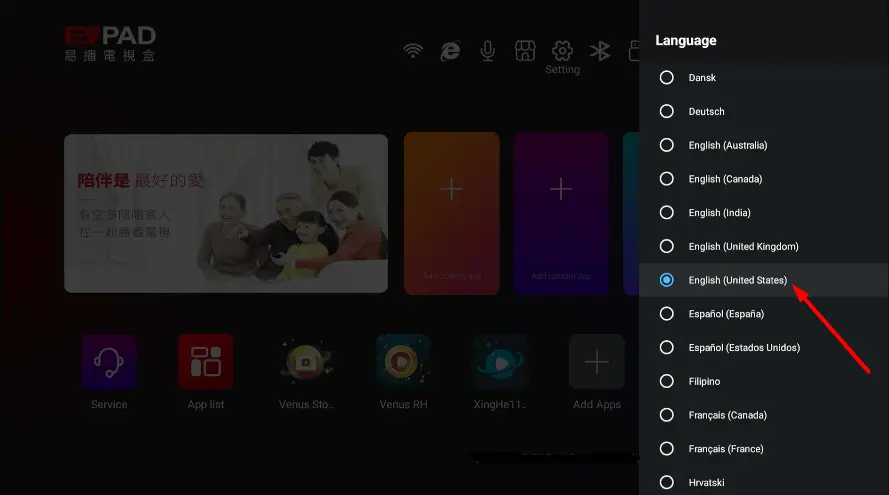
ステップ 4:希望の言語を選ぶ
対応言語一覧が表示されます。EVPAD 12 では通常、以下の言語に対応しています:
- 中国語(簡体字/繁体字)
- 英語
- ベトナム語
- 広東語
- 日本語
- 韓国語
希望の言語を選択すると、即座にシステム表示が切り替わります。
ステップ 5:表示を確認
ホーム画面に戻り、すべてのメニューが新しい言語で表示されていることを確認します。
言語変更時のヒント・注意点
- 言語を変更しても データは削除されません
- インストール済みのアプリやアカウントに影響はありません
- 言語は いつでも何度でも変更可能
- 音声リモコン ともスムーズに連携します
- 適切な言語設定で 家族全員が簡単に操作可能
まとめ
EVPAD 12 の言語変更は 1分以内で完了 する、とても簡単な設定です。 表示を好みの言語に変更するだけで、操作性が向上し、より快適な視聴体験を楽しめます。
ヒント: 一度設定すれば、毎日の使用がよりスムーズになります 🎉